엑셀로 관리하던 명함 데이터를 체계적으로 정리하는 방법
전시회에서 받은 명함을 엑셀로만 관리할 때 생기는 혼란을 막으려면 표준 템플릿, 정규화 규칙, 중복 처리 절차, 태그 체계를 먼저 정하세요. 72시간 내 워크플로와 실무 체크리스트로 일관성을 만들 수 있습니다.
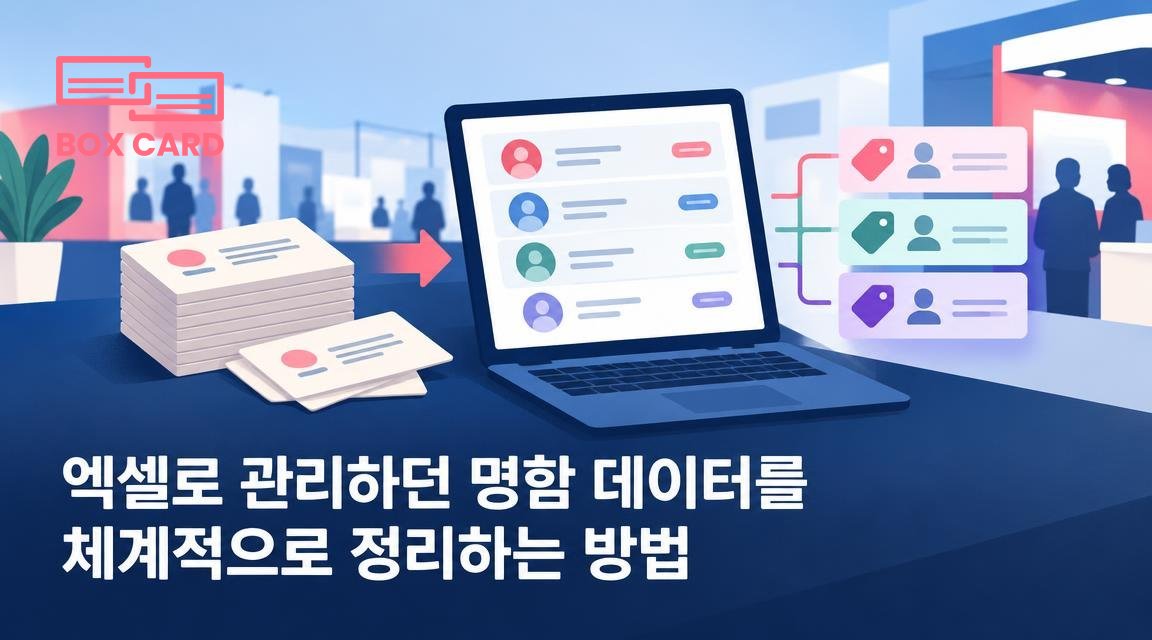
전시회에서 받은 명함을 엑셀로 한데 모아두면, 초반에는 편리해 보입니다. 하지만 시간이 지나면 열이 제멋대로 늘어나고, 같은 사람의 연락처가 여러 줄에 중복되며, 누가 추적할지 모르는 상태가 됩니다. 이 글은 엑셀을 유지하면서도 전시행사 데이터를 체계적으로 정리해 재사용 가능하도록 만드는 실전 가이드입니다. 구체적인 템플릿, 정리 순서, 중복 처리 방법, 태그 체계 설계, 그리고 언제 엑셀을 버리고 전용 앱으로 옮겨야 하는지에 대한 판단 기준까지 제공합니다.
정리 전 감사: 지금의 엑셀 상태를 30분 안에 진단하기
먼저 시간을 정해 현재 파일을 빠르게 점검하세요. 목표는 문제의 범위를 파악하는 것입니다.
- 파일 수, 시트 수, 평균 행 수를 확인한다.
- 동일한 사람의 데이터가 여러 열에 분산되어 있는지 확인한다. 예: 회사명이 여러 칸에 흩어짐.
- 핸드폰, 이메일, 회사명 중 어느 항목이 빈도가 높은 결측치인지 확인한다.
- 중복 연락처가 얼마나 되는지 샘플로 100행을 무작위 추출해 검사한다.
이 진단으로 중요한 결정 2가지를 내립니다. 첫째, 현재 엑셀을 정리해 계속 쓸지, 둘째, 어떤 자동화 도구를 도입할지 범위를 정합니다.
엑셀 표준 템플릿 만들기: 필수 열과 권장 열
명확한 필드 구조가 없으면 정리는 시작조차 어렵습니다. 다음 템플릿을 새 시트에 고정하세요. 각 필드의 목적도 함께 적습니다.
- Event, Event Date: 전시회 이름과 날짜. 검색과 필터의 기본 키입니다.
- Booth / Met At: 부스 번호나 만난 장소, 네트워크 컨텍스트를 기록합니다.
- First Name, Last Name: 이름과 성을 분리하면 정렬과 개인화에 유리합니다.
- Company (Normalized): 회사명을 표준화한 값. 이후 중복 검출의 핵심 필드입니다.
- Job Title
- Phone (Normalized): 국가 코드 포함, 숫자만 남김.
- Lead Type: 고객, 파트너, 서비스 제공자 등 분류.
- Priority: A, B, C 같은 후속 우선순위.
- Follow-up Date: 행동 예약용 칼럼.
- Notes: 현장에서 들은 핵심 문장 1~2개.
- Tag: 태그 기반 분류를 위한 필드(복수 입력 허용).
- Owner: 내부 담당자 이름.
위 템플릿을 기준으로 새 열을 만들고, 기존 데이터를 이 구조에 맞춰 한 번에 옮깁니다. Excel의 Power Query를 사용하면 변환과 병합 작업을 자동화할 수 있습니다.
데이터 정규화와 자동화: 반복 작업을 줄이는 방법
정규화는 검색과 중복 제거의 핵심입니다. 실무에서 자주 쓰는 기법은 다음과 같습니다.
- 문자열 정리: TRIM, CLEAN, SUBSTITUTE로 불필요한 공백과 특수문자를 제거합니다.
- 케이스 일관성: 이름은 PROPER, 이메일은 LOWER로 통일합니다.
- 전화번호 정규화: 문자 제거 후 국가코드를 붙입니다. 예: ="+82"&RIGHT(SUBSTITUTE(SUBSTITUTE(SUBSTITUTE(A2," ",""),"-",""),"(",""),9) 같은 방법을 적용합니다.
- 회사명 표준화: 약어를 풀어쓰기, 괄호 제거, 법인 형태(주식회사 등)를 통일합니다.
- Power Query 병합: 여러 파일에서 들어온 전시회 데이터를 하나의 표로 합칠 때 사용하면 편리합니다.
중복 연락처 정리: 실전 규칙과 도구 선택
중복 처리에는 단계별 규칙이 필요합니다. 자동화만 믿지 마세요. 사람이 검토할 룰을 둡니다.
- 우선순위 규칙: 같은 이메일이 있으면 그 레코드를 기준으로 삼는다. 이메일이 없을 때는 전화번호, 그 다음 회사명+이름 조합을 사용합니다.
- 전화번호와 이메일이 둘 다 다른 경우: 회사명과 이름의 유사도를 검사합니다. Excel에서 Fuzzy Lookup 애드인이나 Power Query의 fuzzy merge를 이용하면 유사도 점수를 받을 수 있습니다.
- 합치기 규칙: 중복으로 판단되면 최신 Follow-up Date나 Notes가 더 풍부한 쪽을 남기고, 다른 필드의 정보를 누적해 하나의 기록으로 만듭니다. 예: Notes를 세미콜론으로 연결.
- 수동 검토 버킷: 유사도 점수가 중간값인 항목(예: 70 to 90)은 사람이 확인하도록 따로 분류합니다.
전시회 전용 태그 체계 설계: 검색과 추적을 빠르게
전시회는 이벤트 성격이 있어 태그가 매우 유용합니다. 추천 태그 구조는 다음과 같습니다.
- Event:전시회코드 예: CES2026
- Use:목적 예: 제품데모, 투자자미팅, 판로개척
- Region:지역 예: APAC, EMEA
- Industry:산업분류 예: 반도체, 패션
- LeadQuality:우선순위 예: A, B, C
태그는 복수 입력 가능하도록 하고, 검색 시 태그 조합으로 필터링하면 추후 마케팅이나 영업 캠페인의 대상군을 빠르게 뽑아낼 수 있습니다. 이 구조는 엑셀의 텍스트 필드와 슬라이서로도 충분히 구현됩니다.
업무 흐름: 전시회 후 72시간을 지배하라
정리의 성패는 속도에 달려 있습니다. 권장 워크플로는 다음과 같습니다.
- 현장 또는 행사 당일: 명함을 모으자마자 최소한 Event, Met At, Owner를 적어둔다.
- 48시간 내: 모든 명함을 스캔하거나 사진으로 찍어 엑셀로 임포트한다. 이때 명함 이미지는 원본으로 보관합니다.
- 72시간 내: 데이터 정규화, 중복 검사, 태그 입력을 마치고 담당자에게 할당한다.
- Follow-up: Priority별로 1주, 2주, 1달 등 Follow-up Date를 예약하고 CRM이나 메일링 도구와 연결한다.
엑셀 계속 사용 vs 전용 앱으로 이전: 판단 기준
엑셀은 유연하지만 한계가 있습니다. 아래 기준으로 결정을 내리세요.
- 데이터량: 전시회당 500건 미만이고 연 2 to 3회 정도면 엑셀로 유지해도 괜찮습니다.
- 팀 협업: 여러 사람이 실시간으로 편집해야 하고 모바일에서 자주 접근한다면 전용 연락처 관리 앱을 고려하세요.
- 자동 OCR과 태깅 필요성: 대량 스캔과 자동 분류가 필요하면 OCR 명함 인식 앱을 도입하면 시간을 크게 줄일 수 있습니다.
- 보안과 감사: 개인정보 처리, 접근 로그, 삭제 정책이 중요한 경우 전용 솔루션이 관리 편의성이 높습니다.
전용 앱을 도입할 경우의 장점은 반복 작업 감소와 모바일 접근성입니다. 다만 엑셀의 자유도와 데이터 소유권을 포기하지 않으려면 정기적으로 CSV 백업을 받는 규칙을 세우세요. Boxcard와 같은 앱은 명함 디지털화와 연락처 관리 기능을 제공하므로, 도입 후보 목록에 넣고 시범 운영해 볼 수 있습니다.
프라이버시와 보관 정책: 법적 리스크를 줄이는 실무 규칙
전시회에서 받은 명함도 개인정보입니다. 최소한 다음 규칙을 지키세요.
- 마케팅 목적의 연락 시 명시적 동의가 필요한 국가가 있으므로, 동의 여부를 Notes나 Tag로 기록합니다.
- 보관 기간을 정합니다. 예: 3년 보관 후 삭제 또는 익명화.
- 엑셀 파일은 암호화된 파일 저장소에 보관하고, 접근 권한을 명확히 합니다.
실무 예제: 전시회 후 5단계 체크리스트
- 모든 명함 사진과 원본을 중앙 폴더에 업로드한다.
- Power Query로 데이터를 병합하고 표준 템플릿에 맞게 자동 변환한다.
- 정규화 스크립트로 이메일과 전화번호를 통일한다.
- Fuzzy Lookup으로 잠재 중복을 찾아 수동 검토 리스트를 만든다.
- 태그를 적용하고 담당자에게 할당한 뒤 Follow-up Date를 캘린더에 예약한다.
팁: 전시회 당일 메모는 노트 한 줄이면 충분합니다. "A, 제품 관심, 2주 후 데모" 같은 짧은 문구가 나중에 명확한 행동으로 연결됩니다.
전시행사에서 모은 명함을 잘 정리하면 그 투자가 결과로 연결됩니다. 다음 실행 단계는 템플릿을 만들어 첫 50건으로 시범 정리를 해보는 것입니다. 시범 작업에서 걸린 시간과 오류 유형을 기록하면 전체 프로세스를 현실적으로 개선할 수 있습니다.

