명함 스캔 앱의 OCR 인식률을 비교하는 방법과 테스트 시 주의사항
전시회에서 모은 실제 명함을 재현한 샘플과 통제된 촬영 조건으로 앱을 비교하면, 단순한 데모보다 훨씬 현실적인 OCR 인식률 평가가 가능합니다. 이 글은 실무에서 바로 적용할 수 있는 테스트 설계와 주요 주의사항을 단계별로 정리합니다.
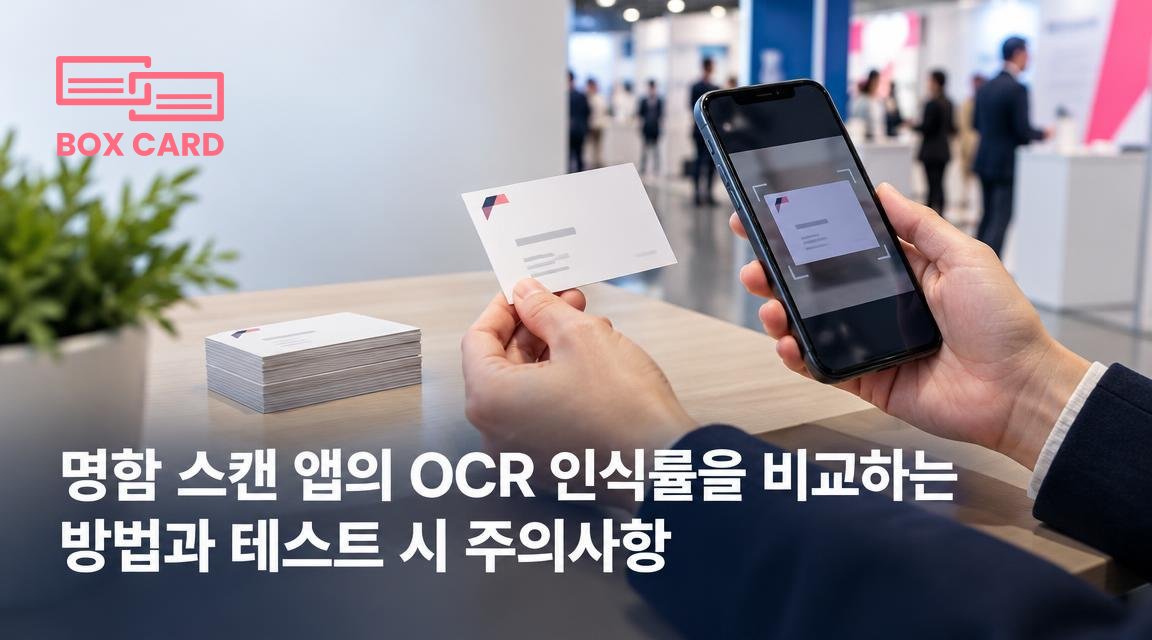
전시회에서 수백 장의 명함을 모은 뒤, 어떤 명함 스캔 앱을 선택해야 할지 고민한 적이 있나요? 앱 소개 화면의 샘플 인식 결과는 현실을 반영하지 않을 때가 많습니다. 이 글은 전시회 환경을 재현해 OCR 인식률을 공정하게 비교하는 실무용 방법과 테스트 중 흔히 빠지는 함정을 정리합니다. 테스트 설계부터 데이터 기록, 결과 해석까지 따라 하면 앱 선택이 훨씬 명확해집니다.
테스트 목표를 먼저 정하라
무엇을 측정할지 정하지 않으면 결과 해석이 엉뚱해집니다. 전시회 목적에 맞게 우선순위를 분명히 하세요. 예를 들어:
- 빠른 대량 디지털화가 최우선인지
- 이름과 이메일만이라도 정확해야 하는지
- 다국어(영어, 중국어, 일본어 등) 처리가 필요한지
- 수동 보정에 투입할 인력이 충분한지
목표에 따라 요구하는 평가 지표와 샘플 구성이 달라집니다. 목표를 종이에 적어 두세요. 테스트 중 변동을 줄여 결과 비교가 의미 있게 됩니다.
표본 구성: 전시회 명함을 그대로 재현하기
실제 전시회 명함은 디자인과 품질 편차가 큽니다. 비교 테스트용 샘플을 만들 때 다음 항목을 포함하세요.
- 기본형: 일반 흰 종이에 검정 텍스트, 표준 서체
- 브랜딩형: 로고, 그래픽 배경, 색 배경
- 특수서체: 손글씨, 필기체, 장식 서체
- 소형문자: 작은 글씨로 적힌 주석이나 주소
- 반사 소재 및 광택 코팅: 플라스틱 카드, 유광 마감
- 세로형 명함과 양면 인쇄
- 다국어 표기: 영어, 한자, 가나, 키릴 등
- QR 코드나 바코드, 소셜 아이콘 포함 카드
권장 표본 수는 전체 테스트에서 최소 150장, 주요 하위 그룹(예: 다국어, 광택 등)은 각 30장 이상입니다. 표본이 너무 적으면 우연에 의해 성능 차이가 과장됩니다.
실험 환경과 설정: 재현 가능한 조건 만들기
공정한 비교를 위해 아래 조건을 통제하세요.
- 장비: 테스트에 사용할 스마트폰 모델을 정하고 모든 앱은 동일 기기에서 실행합니다. 가능하면 Android와 iOS 각각에서 한 번씩 테스트하세요.
- 조명: 전시회 부스 수준의 조명을 재현합니다. 예를 들어 실내 형광등과 직사광선 상황을 각각 설정해 두고 동일한 광원에서 스캔하세요.
- 거치 방식: 손으로 촬영할 경우 흔들림이 추가됩니다. 삼각대 또는 평평한 테이블에서 고정 촬영을 병행해 결과 차이를 확인하세요.
- 앱 설정: 자동 보정, OCR 언어 선택, 배치 모드 등 앱별 옵션은 기본 상태와 권장 상태(사용 설명서대로)를 각각 테스트합니다.
- 네트워크: 온라인 OCR과 오프라인 OCR의 차이를 확인합니다. 와이파이 연결, 비행기 모드 상태에서 각각 테스트하세요.
- 재현성: 같은 카드에 대해 3회 이상 촬영하여 평균을 냅니다. 한 번의 성공이 전부라고 보기 어렵습니다.
평가 지표: 무엇을 수치로 기록할 것인가
OCR을 단순히 '맞다/틀리다'로 보지 마세요. 다음 지표를 함께 기록하면 문제 유형별로 앱을 비교할 수 있습니다.
- 필드별 정확도: 이름, 회사, 직책, 이메일, 전화번호, 주소, URL 등 각 항목이 완전히 올바르게 인식된 비율.
- 문자 단위 오류율 (character error rate): 잘못 인식된 문자 비율로, 작은 오타가 많은지 아니면 전체 흐름이 깨지는지를 보여줍니다.
- 단어 단위 오류율 (word error rate): 단어 단위로 오인식이 어느 정도인지 확인.
- 후처리 필요 시간: 자동 인식 후 사용자가 수동으로 수정하는 데 평균 소요되는 시간(초 단위). 전시회 환경에서는 이 수치가 실제 작업량을 결정합니다.
- 처리 속도 및 배치 처리량: 1분당 처리 가능한 명함 수, 또는 100장 처리에 걸리는 전체 시간.
- 실패 모드 빈도: 완전히 읽지 못한 카드, 잘못된 필드 매핑, 언어 혼동 등 실패 유형별 발생 빈도.
테스트 절차: 단계별 가이드
- 테스트 계획서를 만든다: 샘플 목록, 장비, 조명, 앱 설정, 평가 지표를 문서화한다.
- 레퍼런스 데이터베이스를 준비한다: 각 카드의 정답(원문) 정보를 CSV나 스프레드시트에 기록한다.
- 앱 초기화: 앱을 새로 설치하거나 캐시를 초기화한 뒤 기본 설정으로 시작한다.
- 스캔 수행: 각 카드에 대해 동일한 촬영 조건으로 3회 촬영, 앱별로 결과를 저장한다.
- 데이터 수집: 인식 결과를 레퍼런스와 대조해 필드별로 매칭하고 오류를 기록한다.
- 후처리 시간 측정: 실제 사용자가 인식 결과를 보고 수정하는 데 걸리는 평균 시간을 측정한다.
- 분석: 필드별 정확도, 문자 오류율, 처리 속도 등을 표로 정리해 비교한다.
결과 해석과 의사결정 기준
결과를 해석할 때는 전시회에서의 실제 사용성을 기준으로 판단하세요.
- 만약 이름과 이메일이 98% 이상 정확하다면, 수동 보정 부담이 적어 전시회 즉시CRM 업로드가 가능합니다.
- 광택 카드나 특수서체에서 오류가 반복된다면, 그 앱은 고급 디자인을 주로 사용하는 업계에서는 적합하지 않습니다.
- 다국어 카드의 인식률이 불균형하면, 해당 국가의 바이어가 많은 전시에서는 다른 앱을 고려하세요.
- 처리 속도는 팀의 인력 상황과 맞춰 보세요. 한 사람이 보정하는 시간이 길면 속도 높은 앱이 실무에선 더 낫습니다.
테스트 중 흔히 빠지는 주의사항
- 테스트를 한 번만 수행하고 결론을 내리는 실수: 환경과 샘플을 바꿔 여러 번 확인하세요.
- 앱의 자동 교정 기능을 맹신하는 실수: 자동 교정이 오히려 잘못된 보정을 만들 수 있습니다. 원문 대비 차이도 같이 기록하세요.
- 개인정보 동의와 법적 문제 간과: 전시회에서 받은 명함을 테스트 데이터로 쓸 때는 명확한 동의가 필요합니다. 내부 테스트용으로는 가상의 카드나 직원 명함을 사용하세요.
- 네트워크 의존성 무시: 현장 와이파이가 불안정하면 온라인 OCR은 큰 손실을 낳습니다. 오프라인 성능도 확인하세요.
마지막으로, 한 번의 테스트로 절대적 결론을 내리지 마세요. 전시회 성격, 명함 디자인 경향, 팀의 편집 가능 시간 등 실무 조건을 반영해 우선순위를 정하고 그 기준으로 앱을 평가하면 실패 확률이 줄어듭니다. 테스트 계획표와 기록 시트부터 만들어 실제 전시회 한 번 분량의 샘플로 시범 운용해 보세요. 실제 운영에서 확인된 문제를 반영한 두 번째 라운드 테스트가 가장 많은 인사이트를 줍니다.

